Roland 攝像及制作服務 專業(yè)影像,創(chuàng)意無限
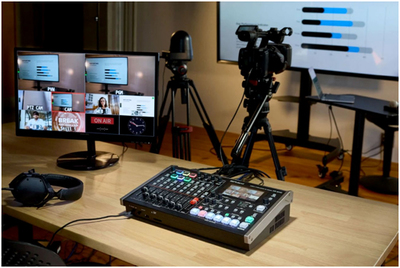
在當今視覺化傳播的時代,高質(zhì)量的攝像與制作服務已成為企業(yè)推廣、個人創(chuàng)作和活動記錄的關鍵。Roland 攝像及制作服務以其專業(yè)的技術和創(chuàng)新的解決方案,為您提供從拍攝到成片的全面支持。
1. 專業(yè)攝像設備與技術
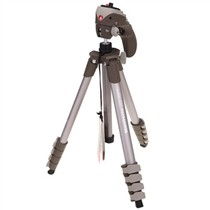
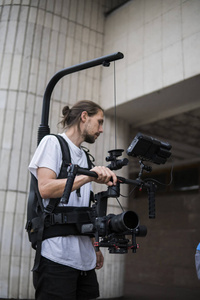
Roland 服務團隊配備先進的攝像設備,包括高清攝像機、多角度拍攝系統(tǒng)以及專業(yè)的燈光和音頻設備。無論是室內(nèi)訪談、戶外活動,還是復雜的商業(yè)拍攝,我們都能確保畫面清晰、色彩真實,捕捉每一個精彩瞬間。我們的攝影師和攝像師經(jīng)驗豐富,善于運用多種拍攝技巧,如慢動作、延時攝影和穩(wěn)定器拍攝,以滿足不同客戶的需求。
2. 全面的后期制作服務
除了現(xiàn)場拍攝,我們還提供一流的后期制作服務,包括視頻剪輯、色彩校正、特效添加、音頻混音和字幕嵌入。使用行業(yè)標準軟件如Adobe Premiere Pro和DaVinci Resolve,我們的編輯團隊能夠?qū)⒃妓夭霓D化為引人入勝的成片。無論是宣傳片、紀錄片、婚禮視頻,還是企業(yè)培訓材料,我們都注重細節(jié),確保最終作品符合您的品牌風格和傳播目標。
3. 多樣化應用場景
Roland 服務適用于多種場景,例如企業(yè)活動、產(chǎn)品發(fā)布、婚禮慶典、教育培訓和在線內(nèi)容創(chuàng)作。我們與客戶緊密合作,從前期策劃到后期交付,提供定制化方案,幫助您傳達核心信息并提升觀眾參與度。我們的服務不僅限于視頻,還包括圖片拍攝和多媒體整合,滿足全方位的視覺需求。
4. 為什么選擇Roland?
選擇Roland 攝像及制作服務,意味著您將獲得可靠的質(zhì)量保證、高效的交付時間和有競爭力的價格。我們致力于以客戶為中心,通過持續(xù)創(chuàng)新和優(yōu)質(zhì)服務,幫助您在激烈的市場競爭中脫穎而出。無論您是初創(chuàng)企業(yè)還是大型機構,我們都將提供專業(yè)支持,讓您的視覺內(nèi)容更具吸引力。
如果您正在尋找值得信賴的攝像與制作合作伙伴,Roland 服務將是一個理想選擇。聯(lián)系我們,開啟您的創(chuàng)意之旅!
如若轉載,請注明出處:http://www.paykee.cn/product/32.html
更新時間:2026-08-09 04:28:10